처음 설정
무엇이 되나요
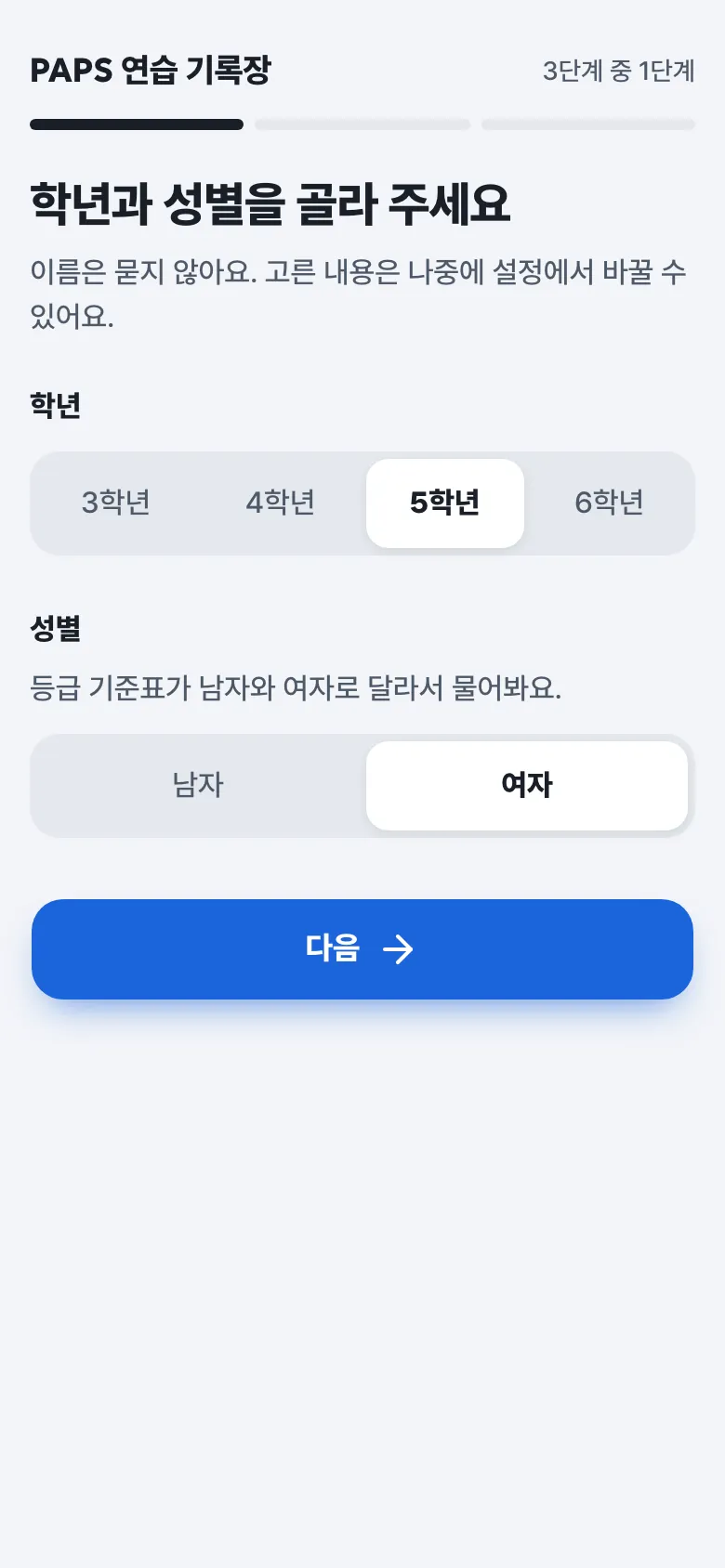
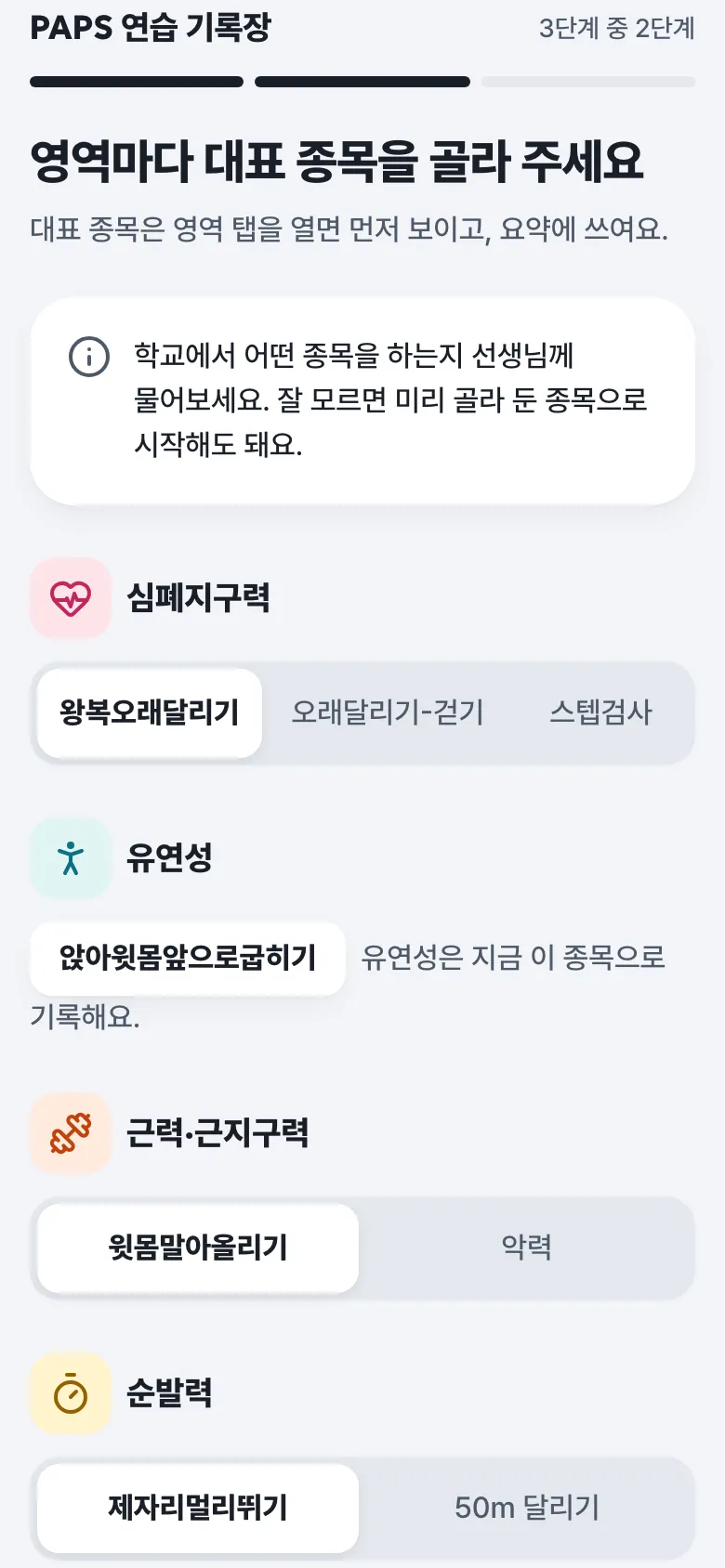
학년, 성별, 영역마다 대표 종목을 골라 내게 맞는 등급을 봐요.
이렇게 해요
- 학년과 성별을 고르고 다음을 눌러요.
- 영역마다 대표 종목을 고르고, 아래로 내려 다음을 눌러요.
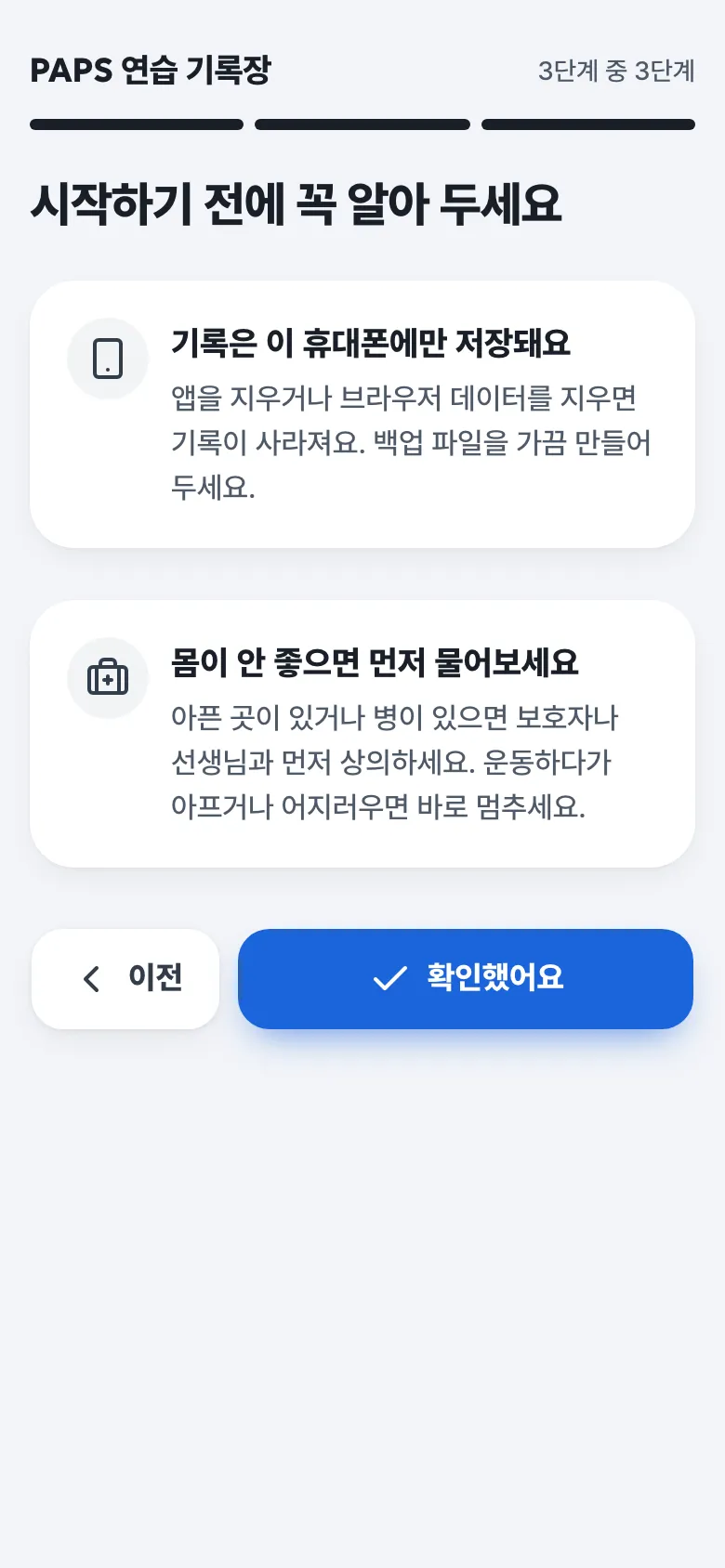
- 안내를 읽고 확인했어요를 눌러 시작해요.
영역은 체력을 다섯 가지로 나눈 거예요. 대표 종목은 영역마다 골라서 기록할 종목 하나예요.
이름은 묻지 않아요. 고른 내용은 나중에 설정에서 바꿀 수 있어요.
3학년은 학교에 따라 체력 측정을 안 할 수도 있어요. 그래도 연습하고 기록할 수 있어요.
홈 화면
무엇이 되나요
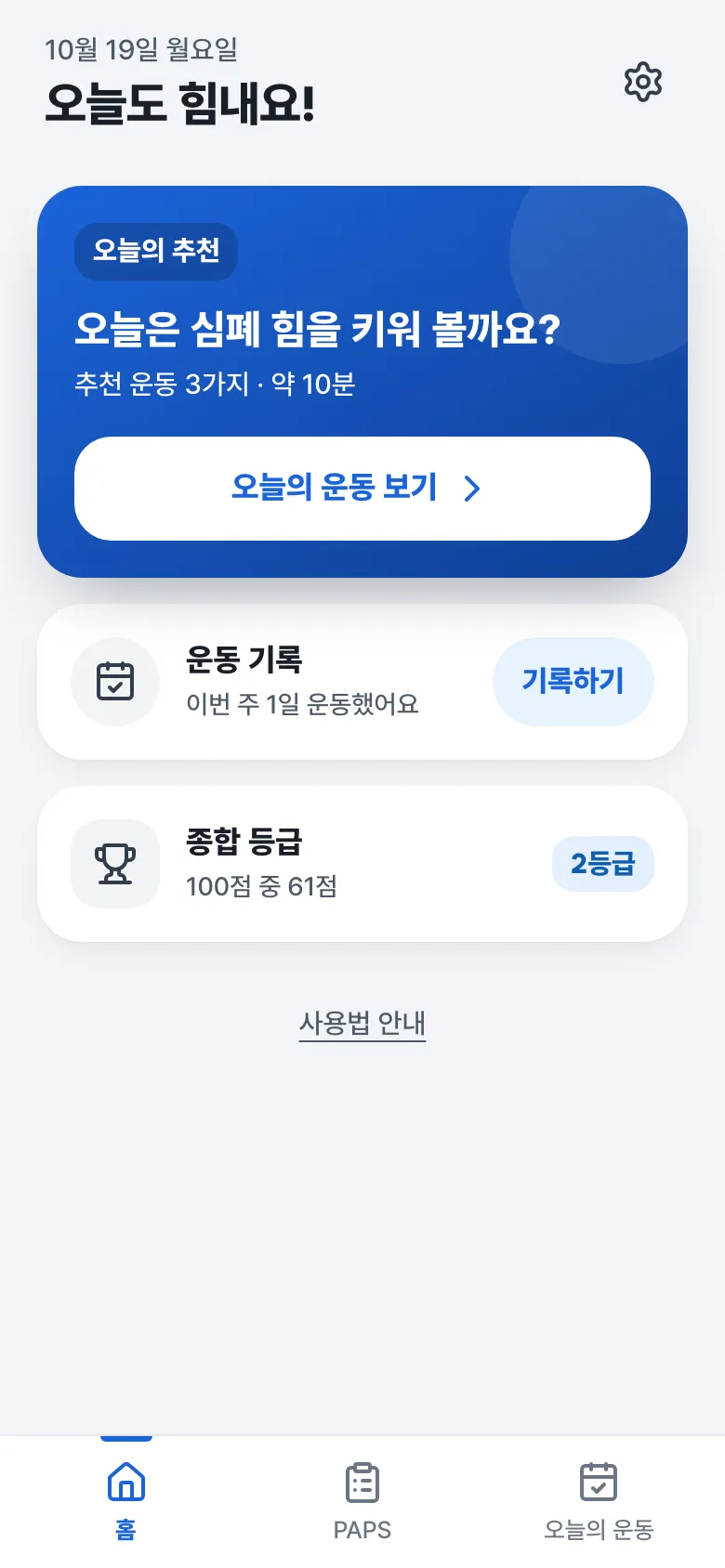
오늘 할 운동과 이번 주 운동, 내 종합 등급을 한눈에 봐요.
이렇게 해요
- 위쪽 추천 카드를 누르면 오늘 할 운동이 나와요.
- 운동을 했으면 기록하기를 눌러 남겨요.
- 맨 아래 탭으로 홈·PAPS·오늘의 운동을 오가요.
PAPS 탭
무엇이 되나요
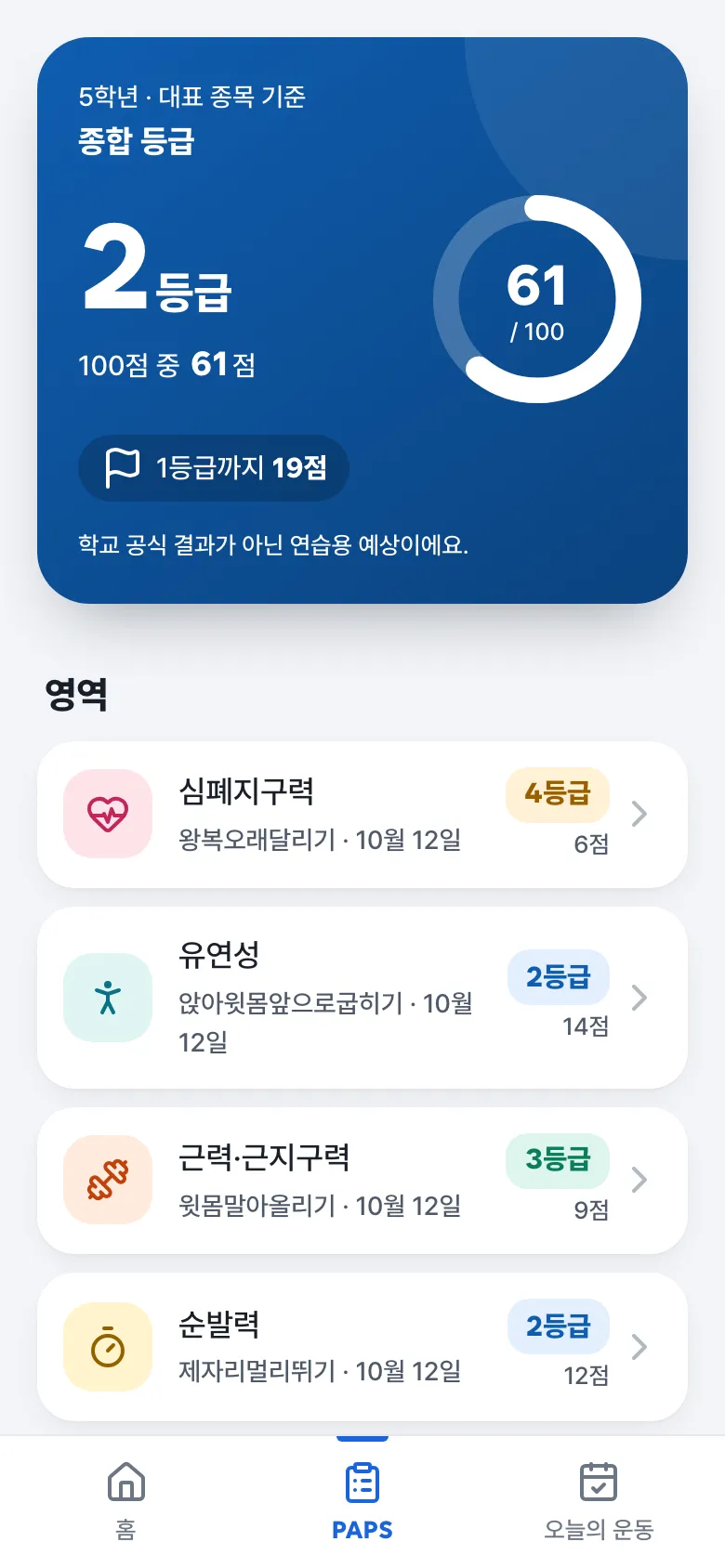
다섯 영역의 예상 등급을 보고, 영역마다 측정과 연습을 시작해요.
이렇게 해요
- 아래 PAPS 탭에서 영역 카드 하나를 눌러요.
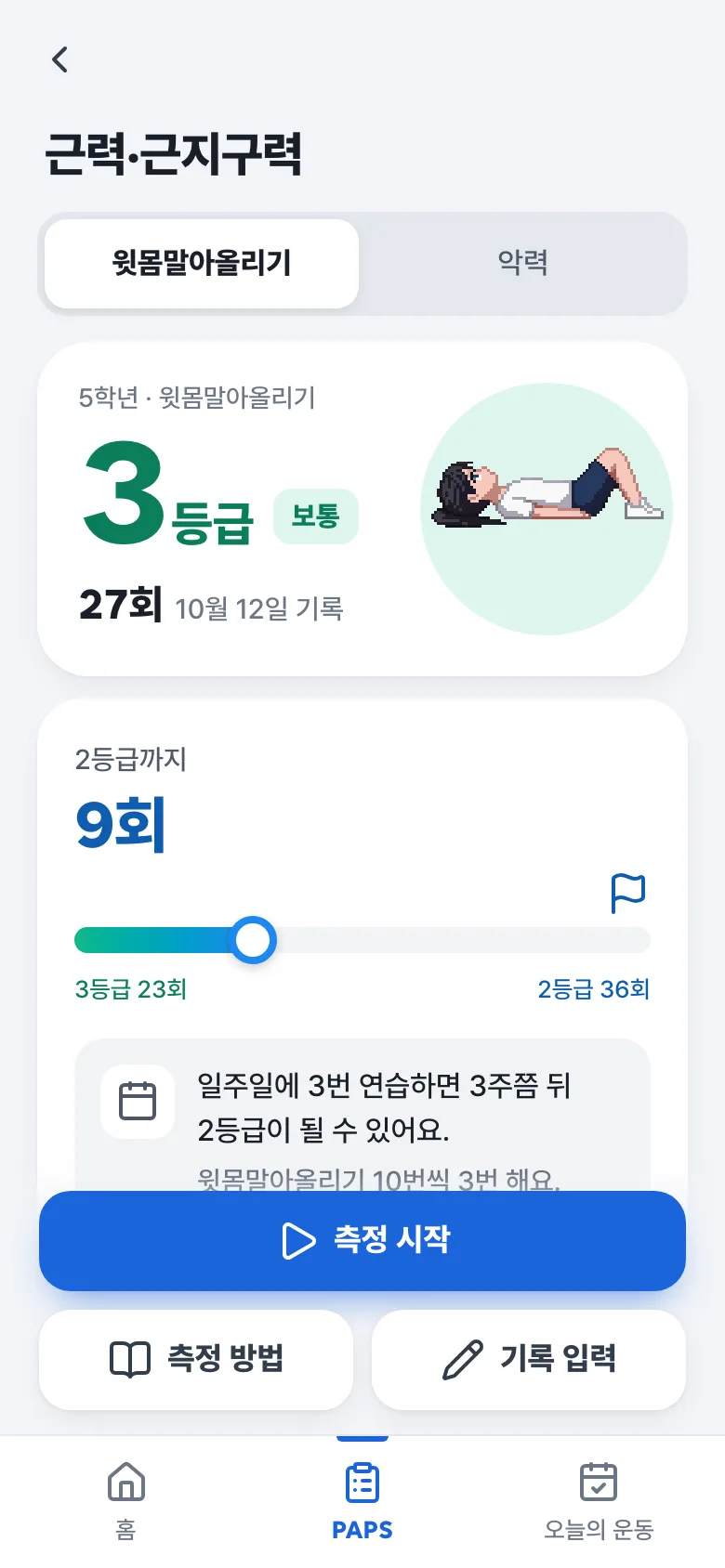
- 최근 등급과 다음 등급까지 남은 값을 확인해요.
- 측정 방법·측정 시작·기록 입력 중 하나를 골라요.
영역 화면 위쪽에서 다른 종목 이름을 누르면 그 종목으로 바뀌어요.
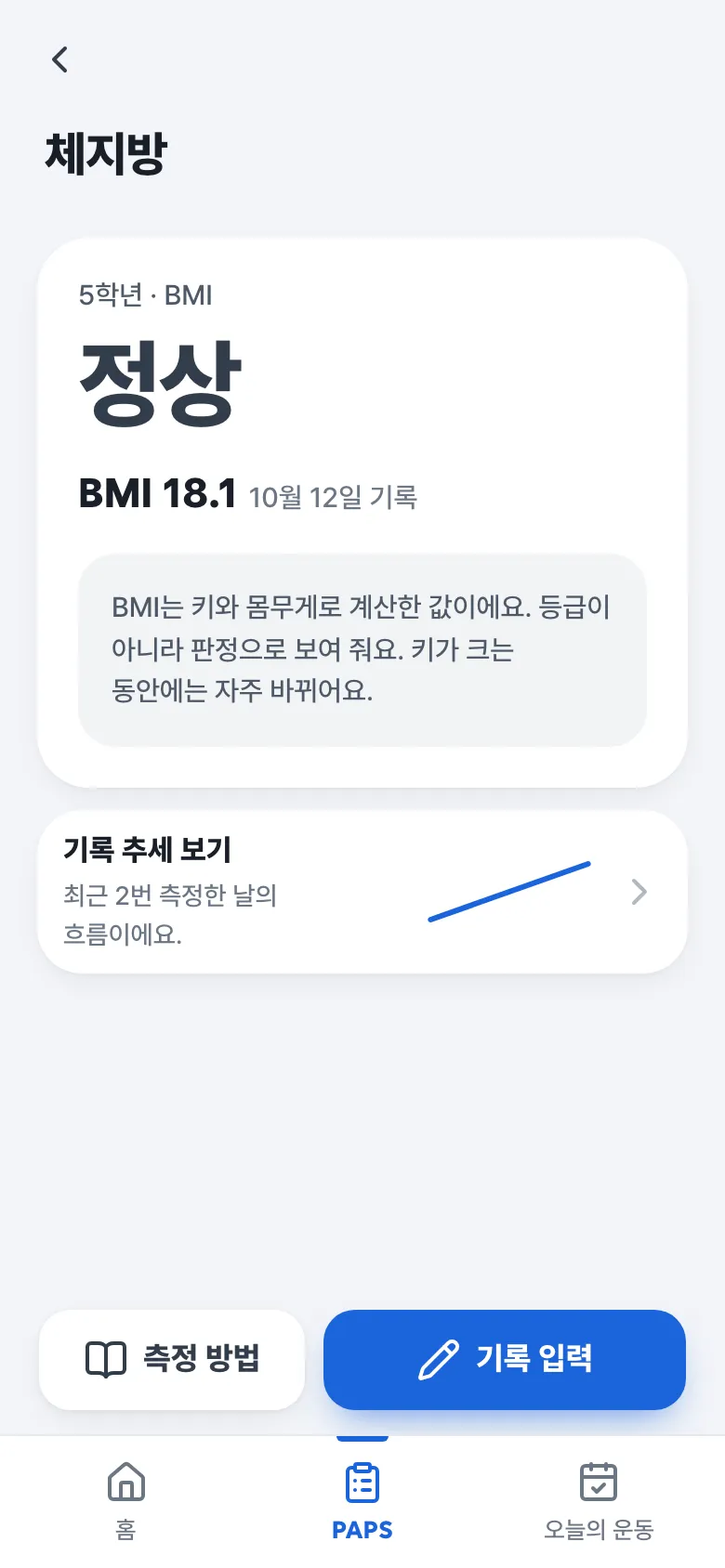
사진에는 카드가 4개 보여요. 아래로 내리면 체지방 카드도 있어요.
종합 등급은 다섯 영역을 모두 기록하면 나와요.
기록하기
무엇이 되나요
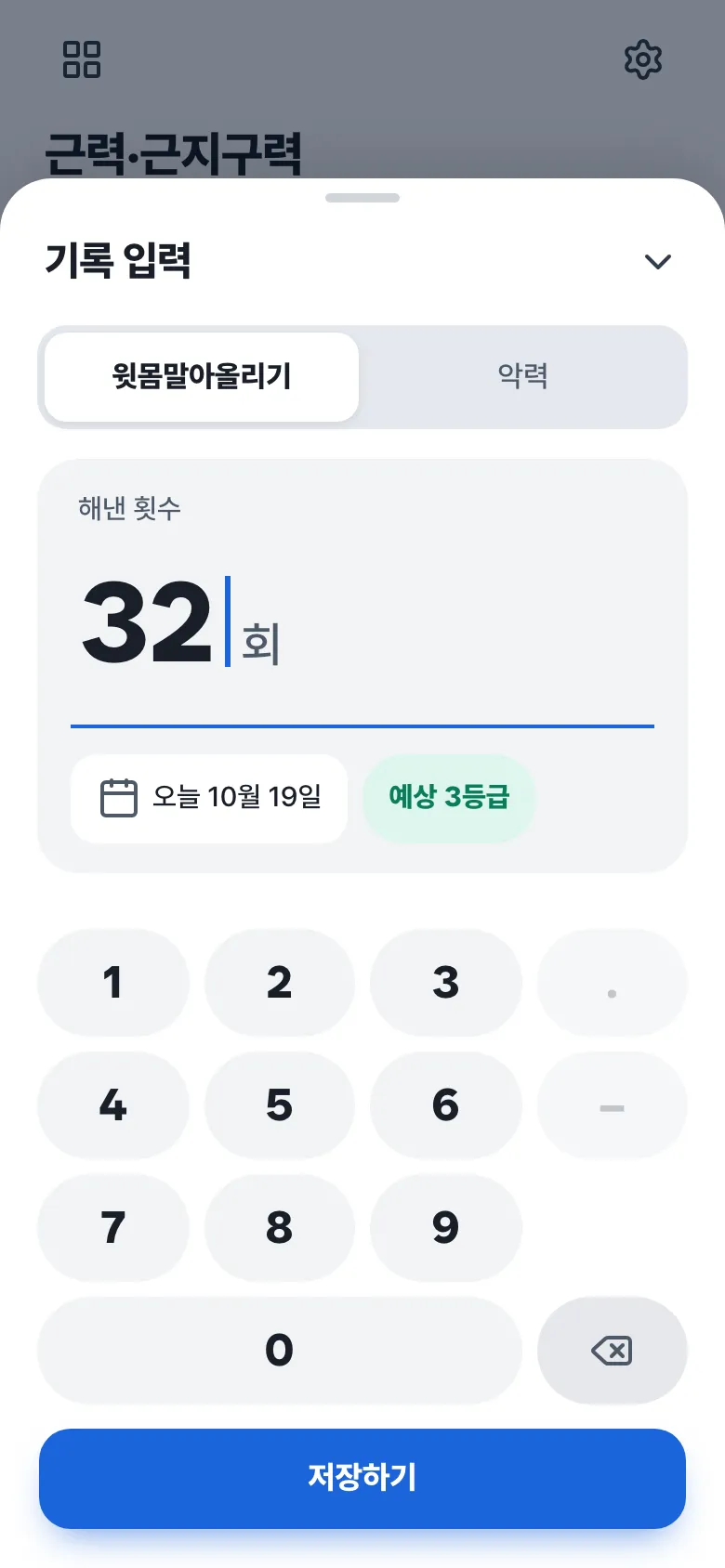
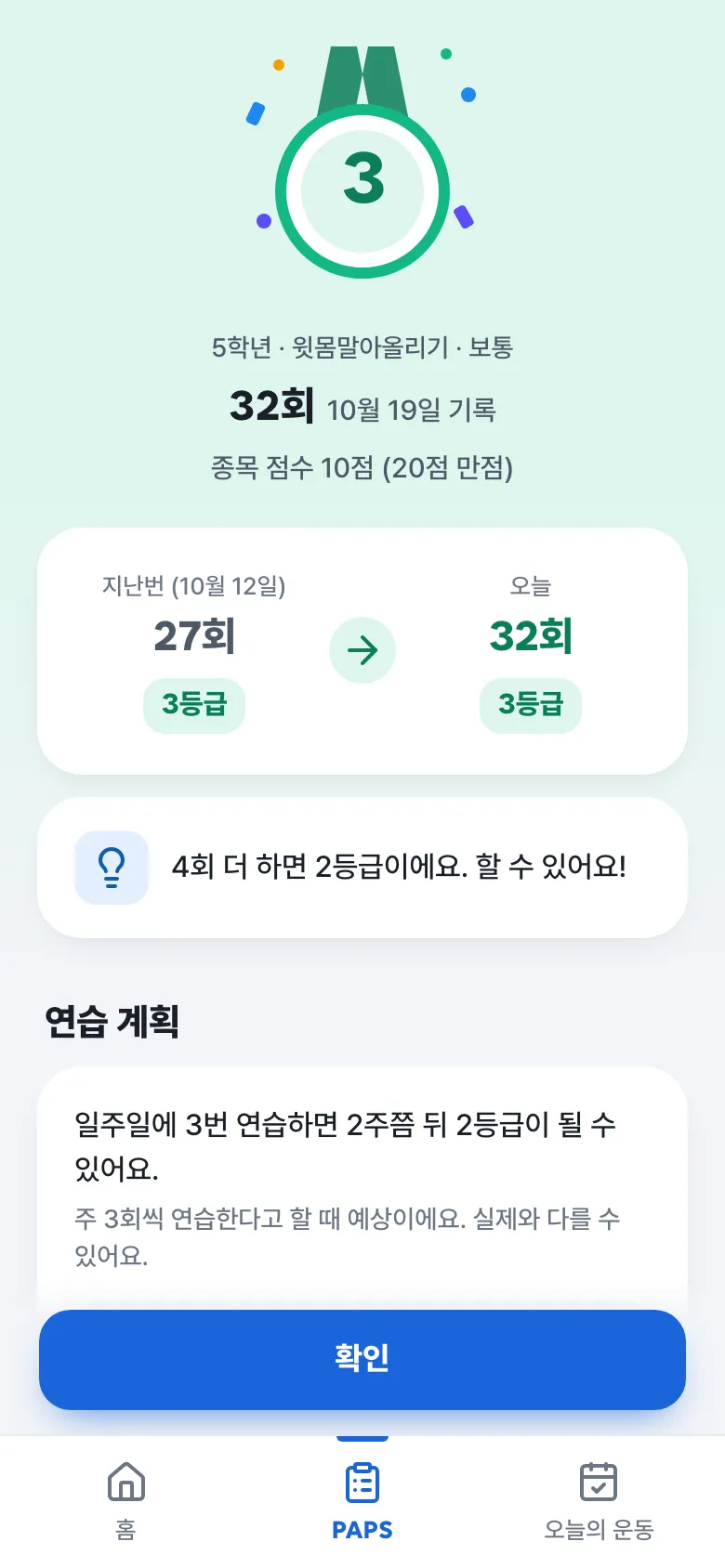
잰 기록을 넣으면 연습용 예상 등급과 다음 등급까지 남은 값을 알려 줘요.
이렇게 해요
- 영역 화면에서 기록 입력을 눌러요.
- 키패드로 숫자를 넣고 날짜를 확인해요.
- 저장하기를 누르면 결과가 나와요.
결과를 다 보면 확인을 눌러 영역 화면으로 돌아가요.
측정 방법
무엇이 되나요
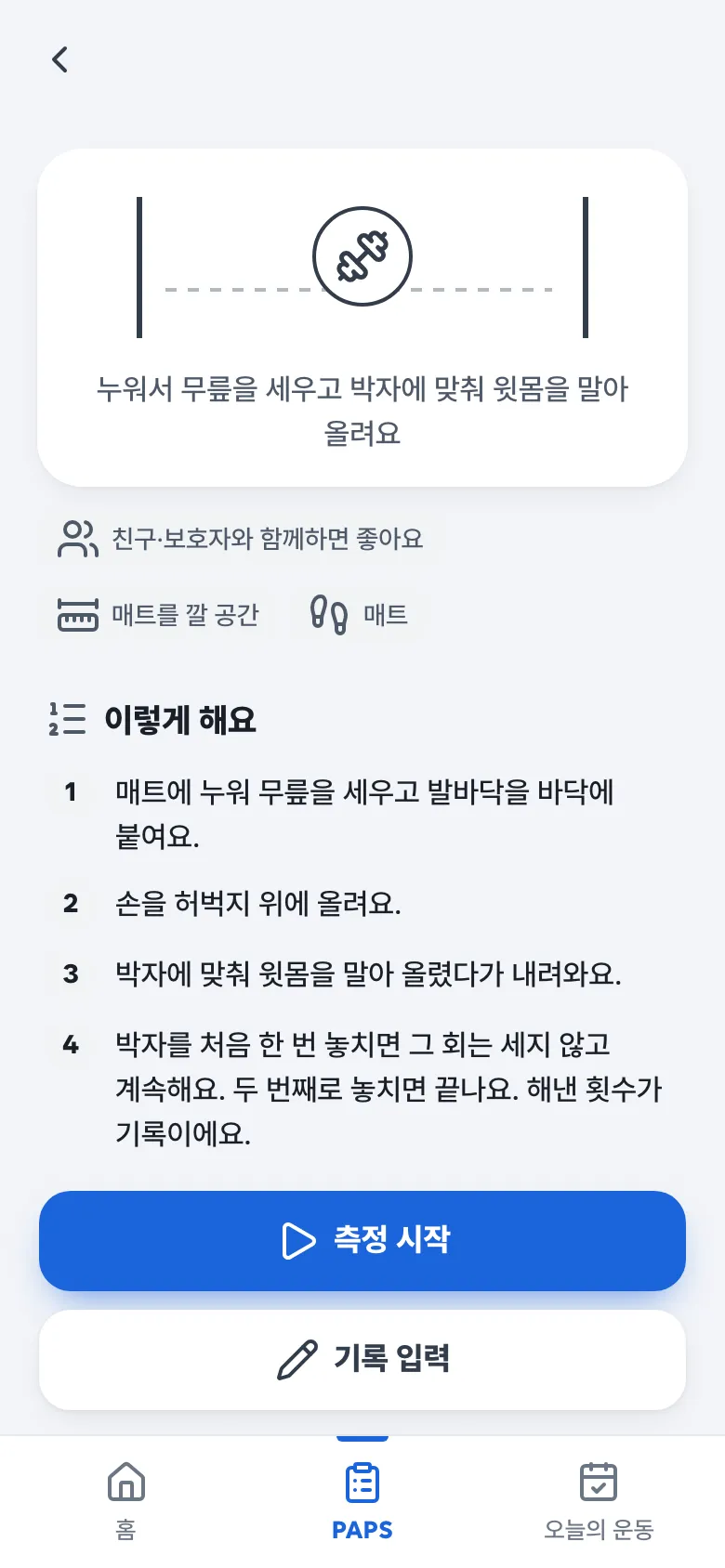
종목마다 재는 방법과 준비할 것, 주의할 점을 그림과 함께 알려 줘요.
이렇게 해요
- 영역 화면에서 측정 방법을 눌러요.
- 준비할 것을 챙기고 이렇게 해요 순서를 읽어요.
- 준비가 되면 측정 시작이나 기록 입력을 눌러요.
화면을 아래로 내리면 주의할 점이 나와요. 꼭 읽어요. 아프거나 어지러우면 바로 멈춰요.
측정 도구
무엇이 되나요
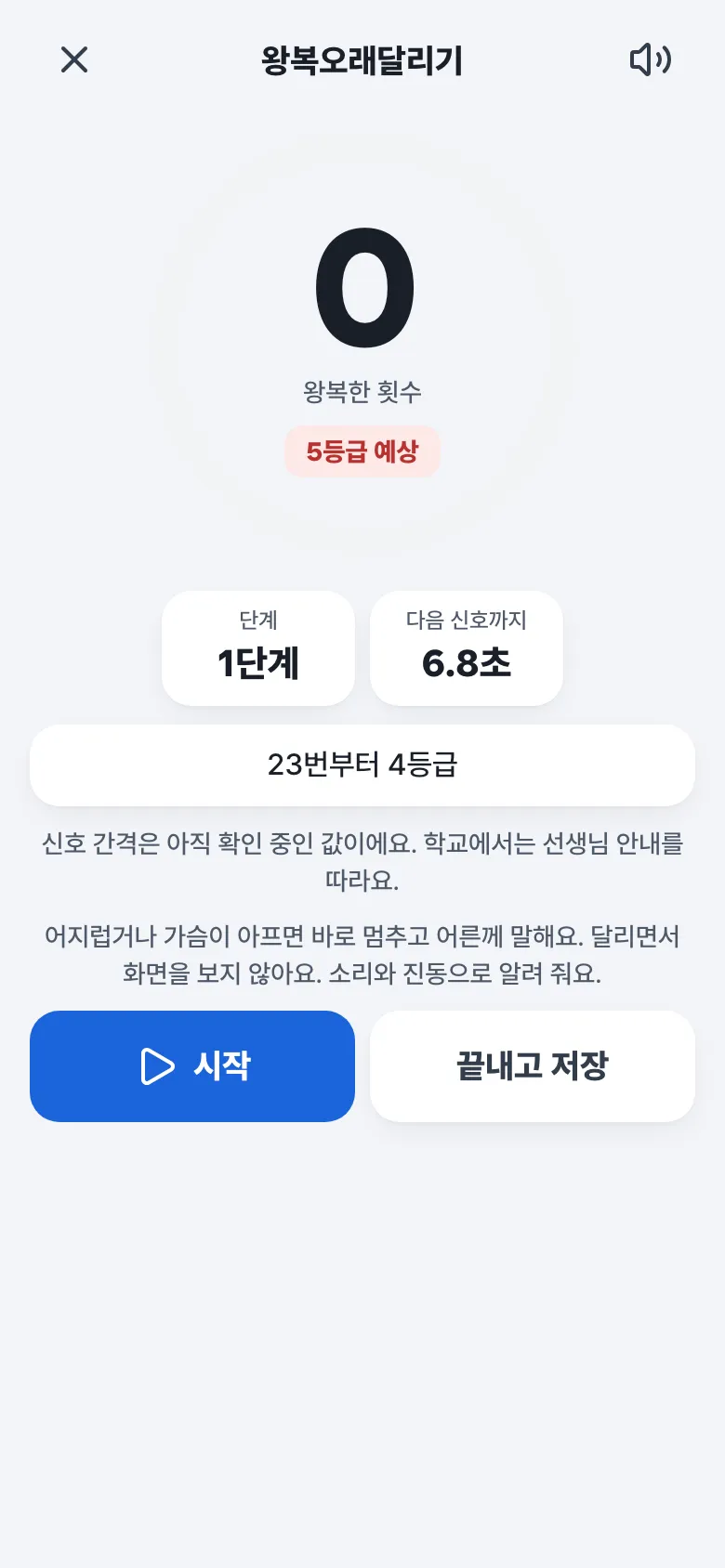
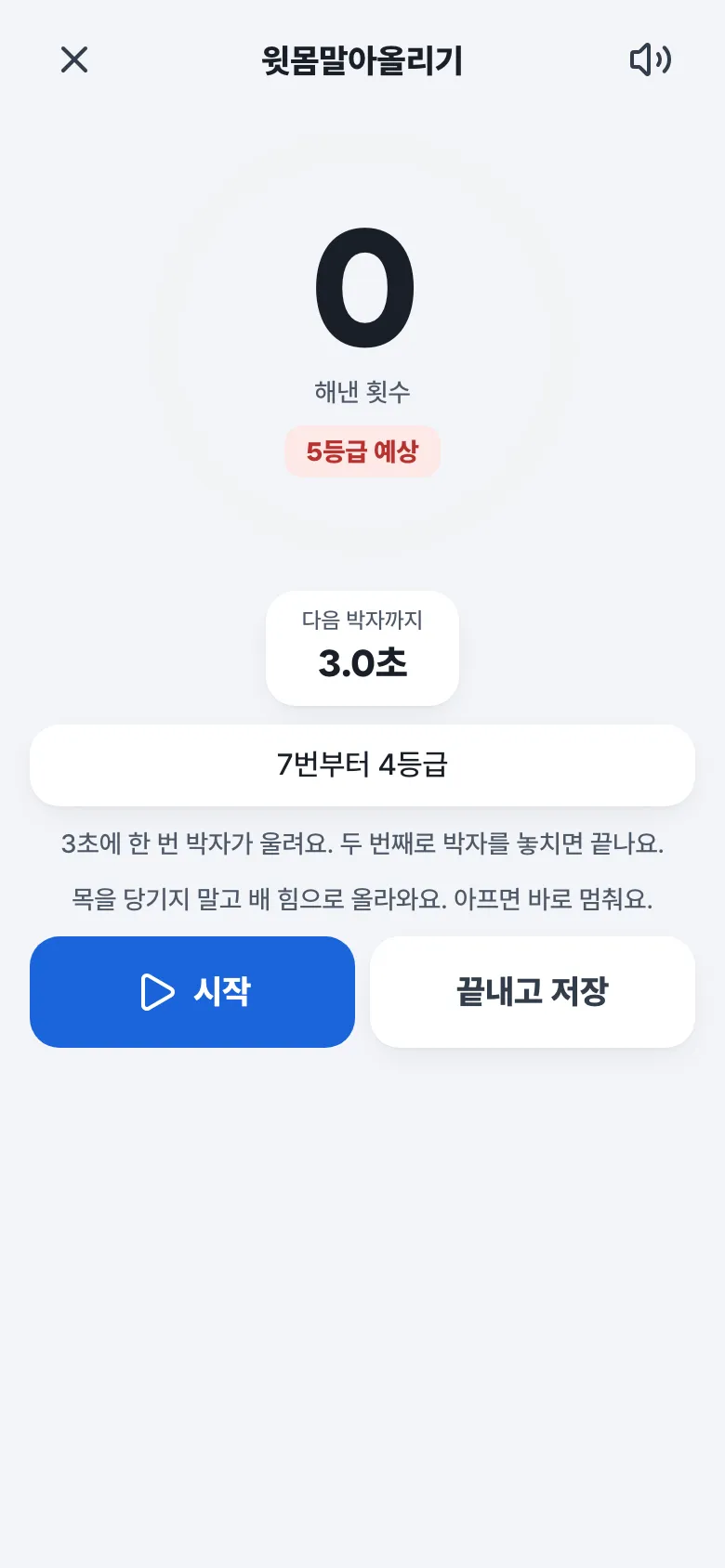
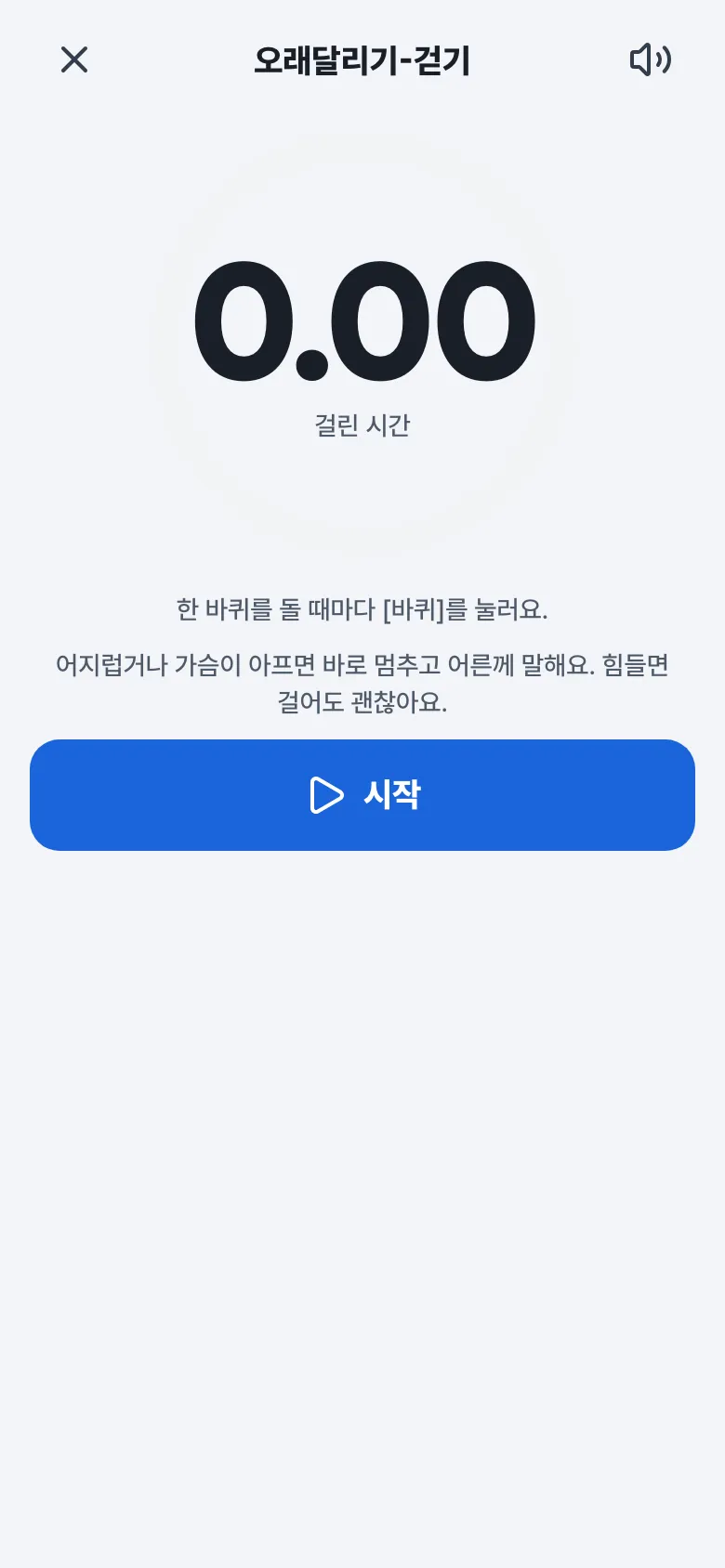
신호음, 박자음, 스톱워치가 기록 재는 것을 도와줘요.
이렇게 해요
- 영역 화면에서 측정 시작을 눌러요.
- 시작을 누르고 소리와 화면 안내에 맞춰 해요.
- 다 하면 화면 안내대로 기록을 저장해요.
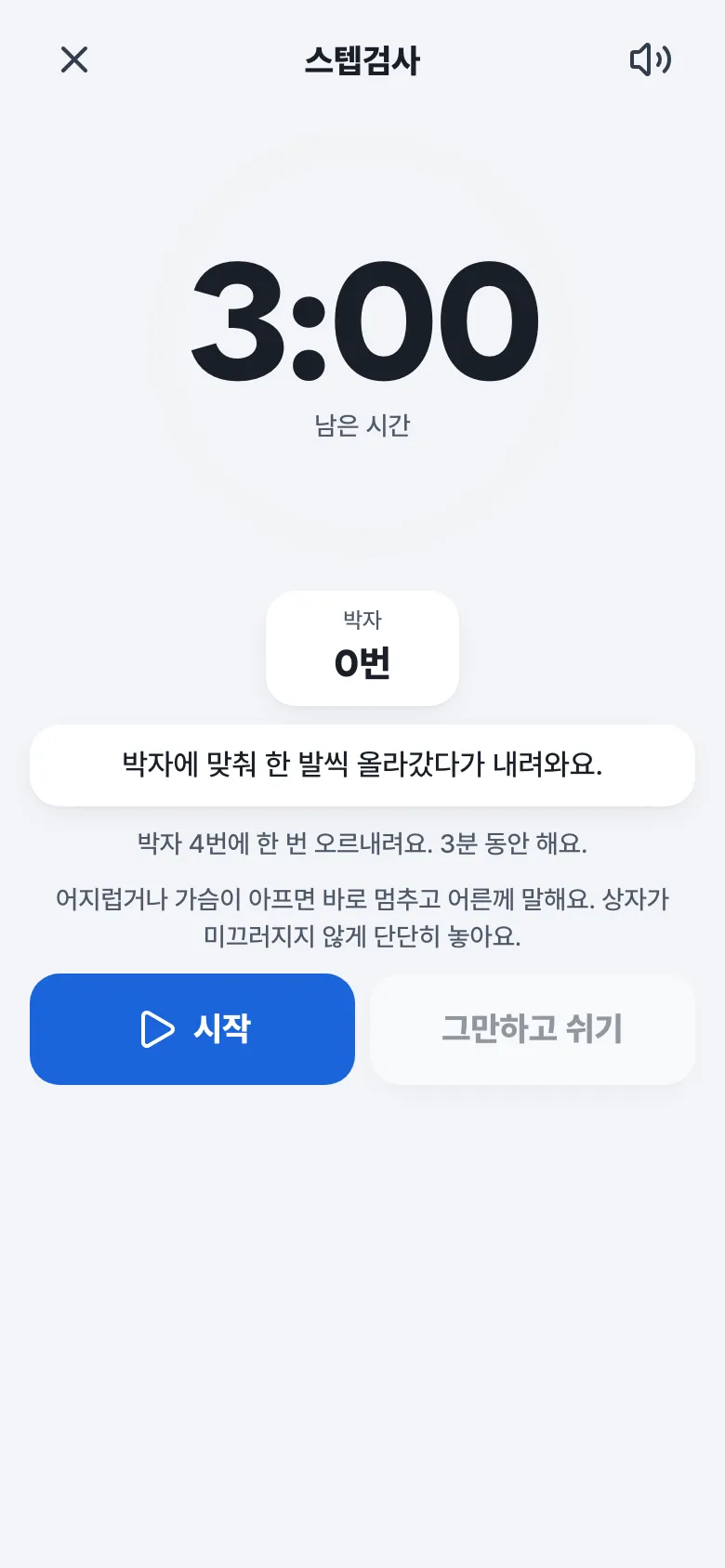
왕복오래달리기는 신호음, 윗몸말아올리기와 스텝검사는 박자음에 맞춰요.
50m 달리기와 오래달리기-걷기는 스톱워치로 재요. 오래달리기-걷기는 한 바퀴를 돌 때마다 바퀴 버튼을 눌러요.
스텝검사는 5·6학년만 해요.
화면 오른쪽 위 스피커 모양 버튼으로 소리를 끄고 켜요. 소리 크기는 설정에서 바꿔요. 재는 동안에는 화면이 꺼지지 않게 해 줘요.
예상 등급과 연습 조언
무엇이 되나요
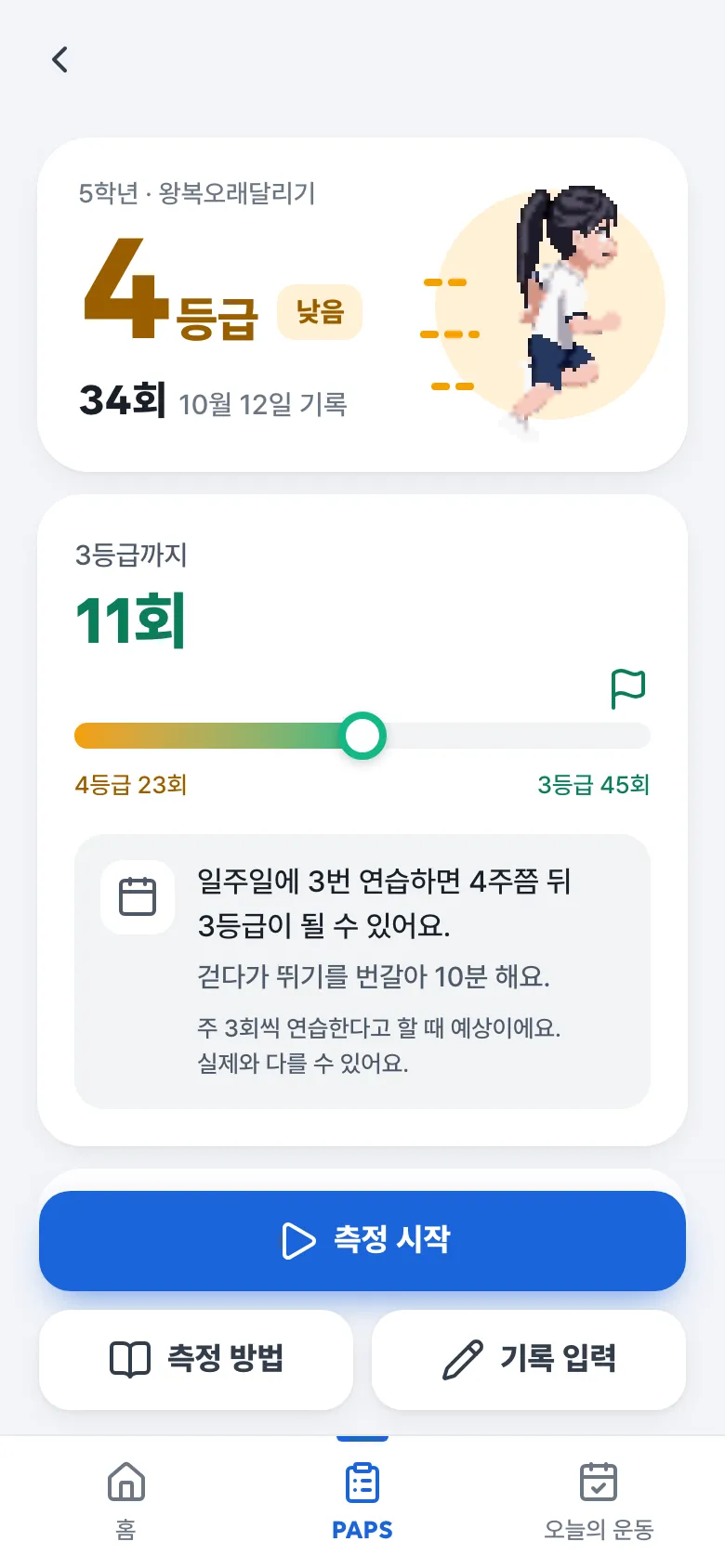
다음 등급까지 남은 값과 얼마나 연습하면 될지 예상해 줘요.
이렇게 해요
- 영역 화면에서 다음 등급까지 남은 값을 봐요.
- 예상 기간과 연습 방법을 읽어요.
- 알려 준 연습을 일주일에 3번쯤 해 봐요.
예상일 뿐이에요. 실제와 다를 수 있어요.
기록을 저장한 뒤 결과 화면에도 연습 계획이 나와요.
기록 추세
무엇이 되나요
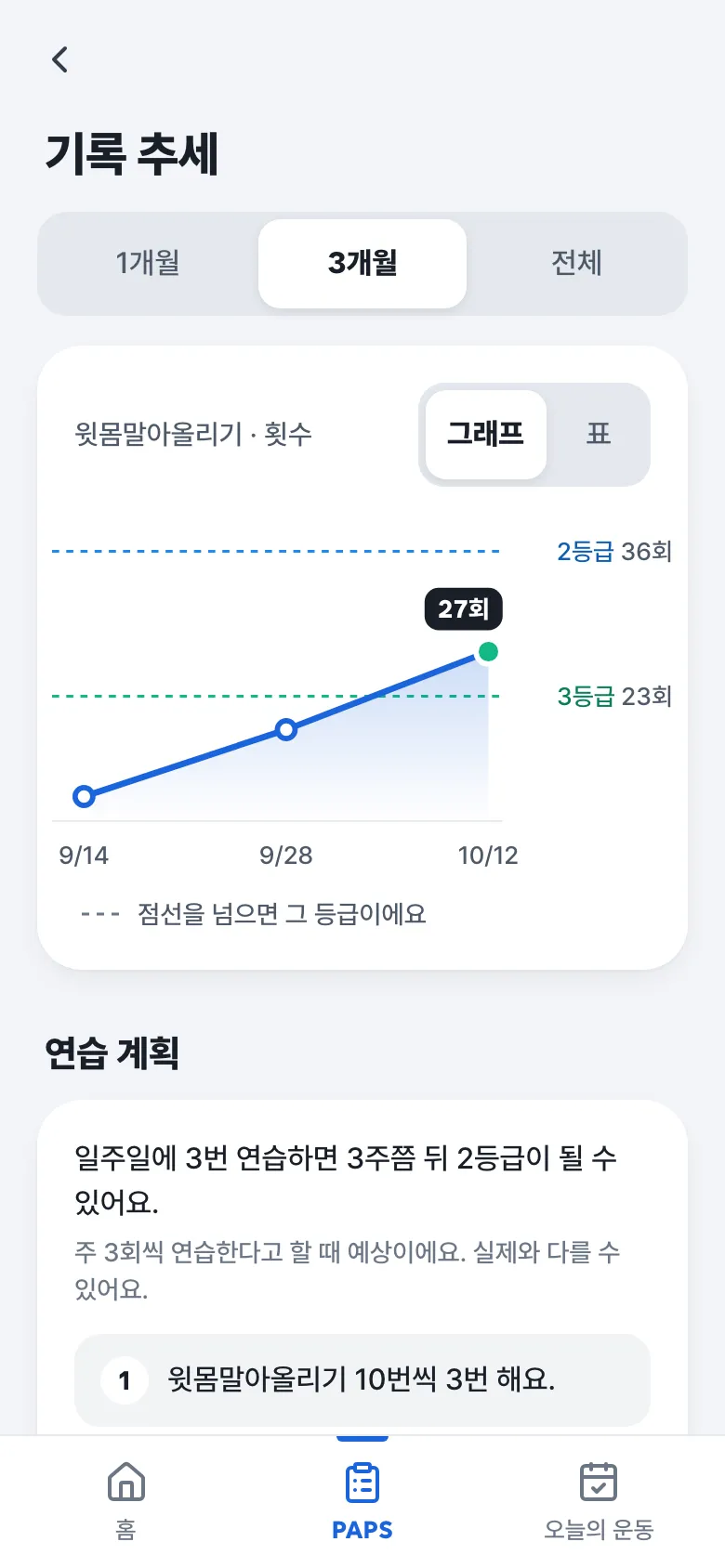
지금까지 잰 기록이 어떻게 바뀌었는지 그래프와 표로 봐요.
이렇게 해요
- 영역 화면에서 기록 추세 보기를 눌러요.
- 기간을 1개월·3개월·전체 중에서 골라요.
- 그래프나 표를 눌러 보는 방법을 바꿔요.
기록 추세 화면을 맨 아래로 내리면 기록 목록이 있어요. 연필 모양 버튼을 누르면 그 기록을 고치거나 지울 수 있어요.
오늘의 운동
무엇이 되나요
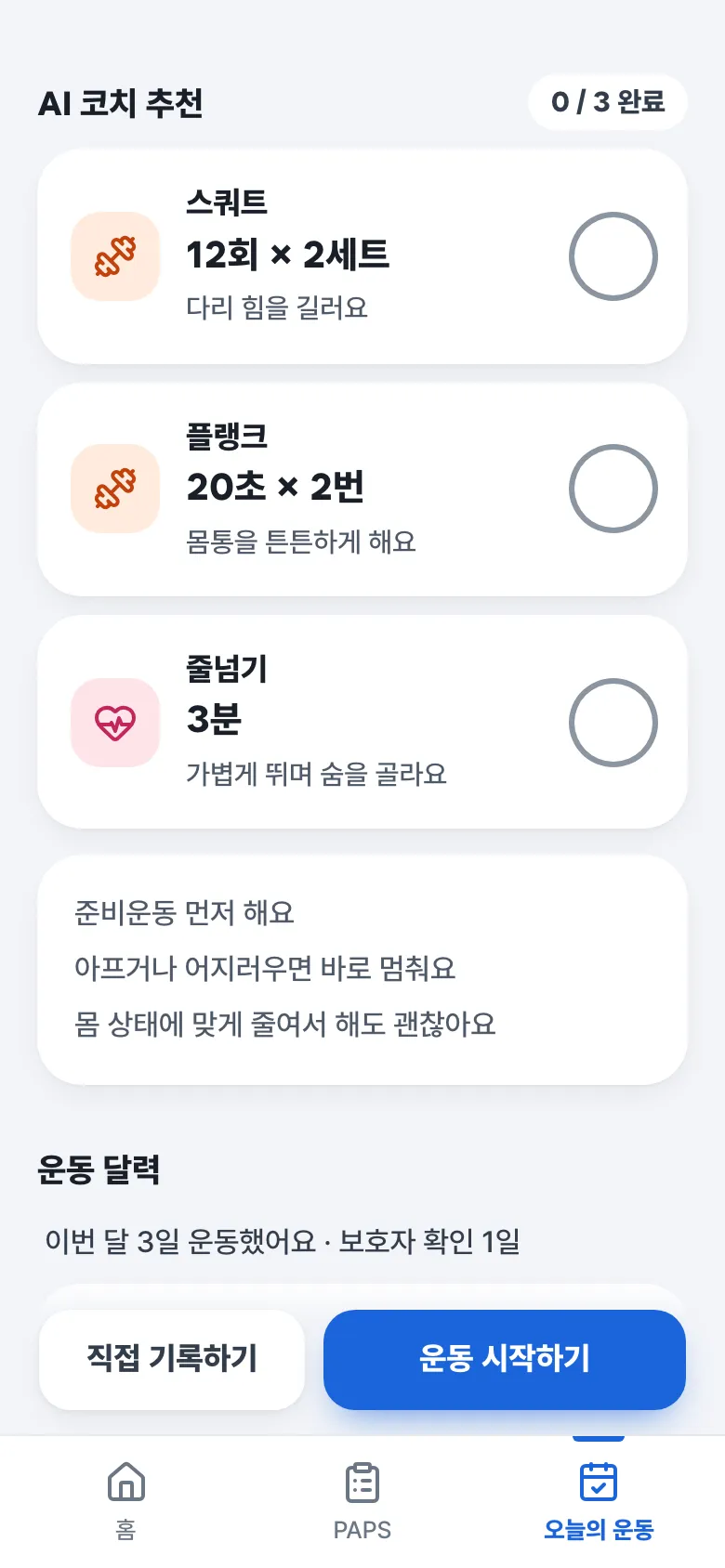
내 기록에 맞춰 오늘 할 운동을 골라 줘요.
이렇게 해요
- 오늘의 운동 탭에서 추천 운동을 확인해요.
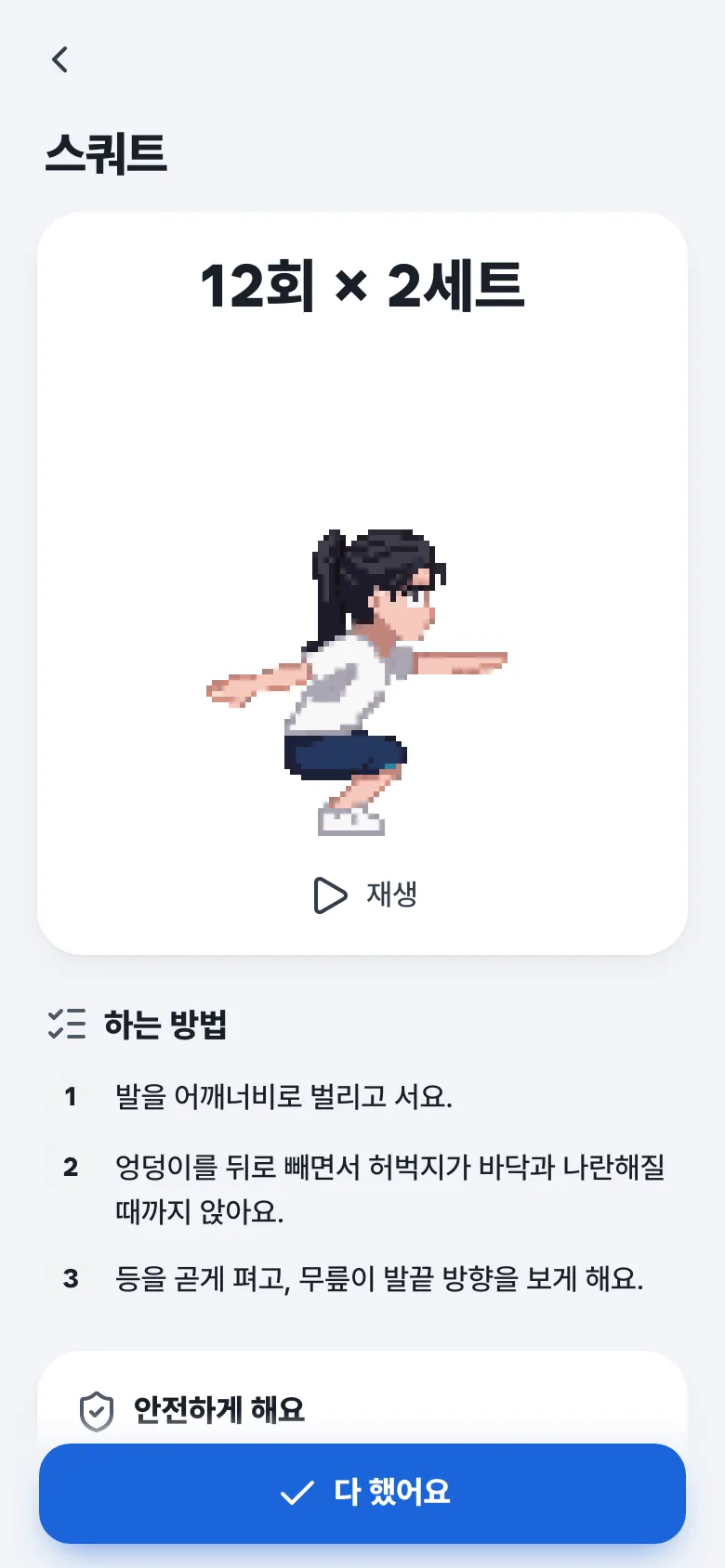
- 운동 시작하기를 누르고 하는 방법대로 해요.
- 다 하면 다 했어요를 눌러 완료 표시를 해요.
몸 상태에 맞게 줄여서 해도 괜찮아요. 아프거나 어지러우면 바로 멈춰요.
직접 기록하기
무엇이 되나요
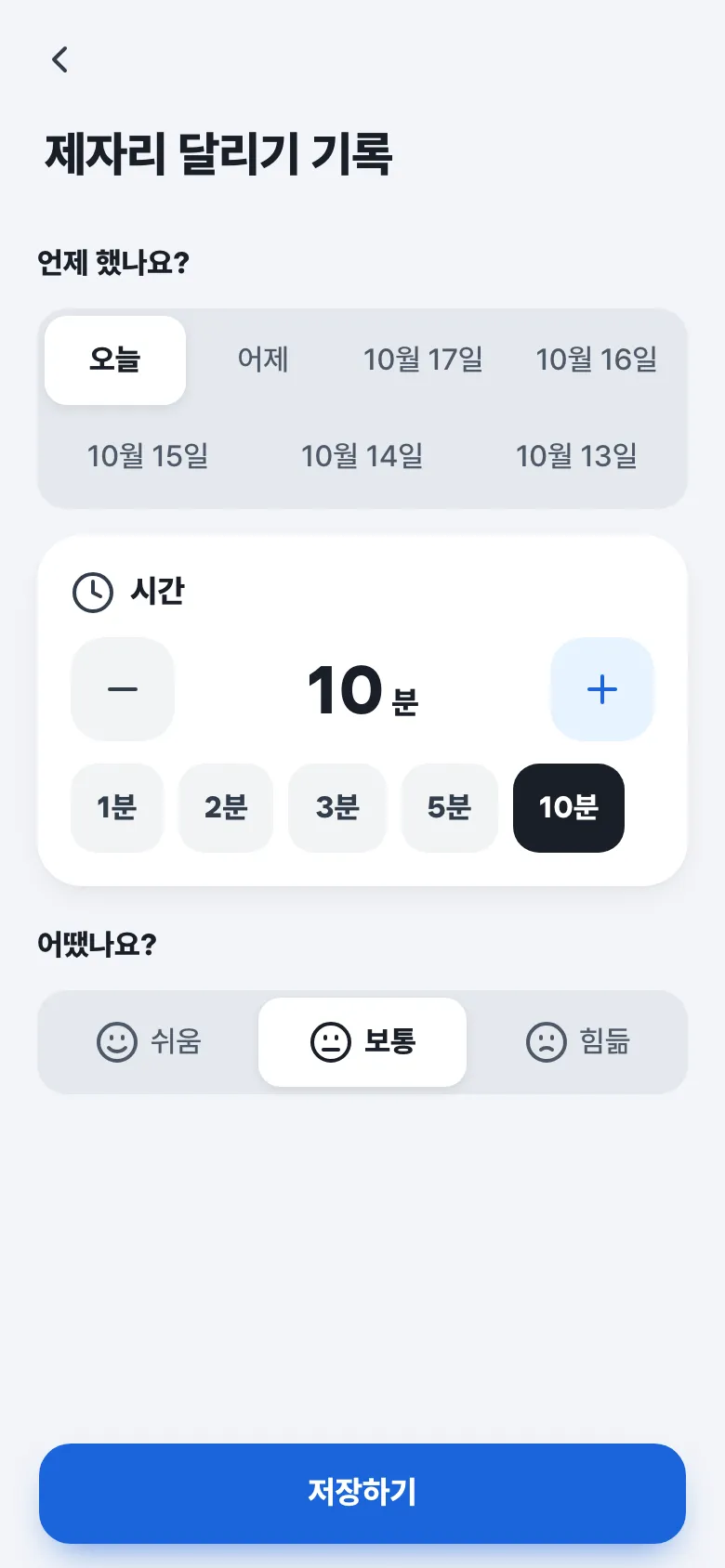
추천 말고 내가 한 운동도 날짜, 양, 힘든 정도와 함께 남겨요.
이렇게 해요
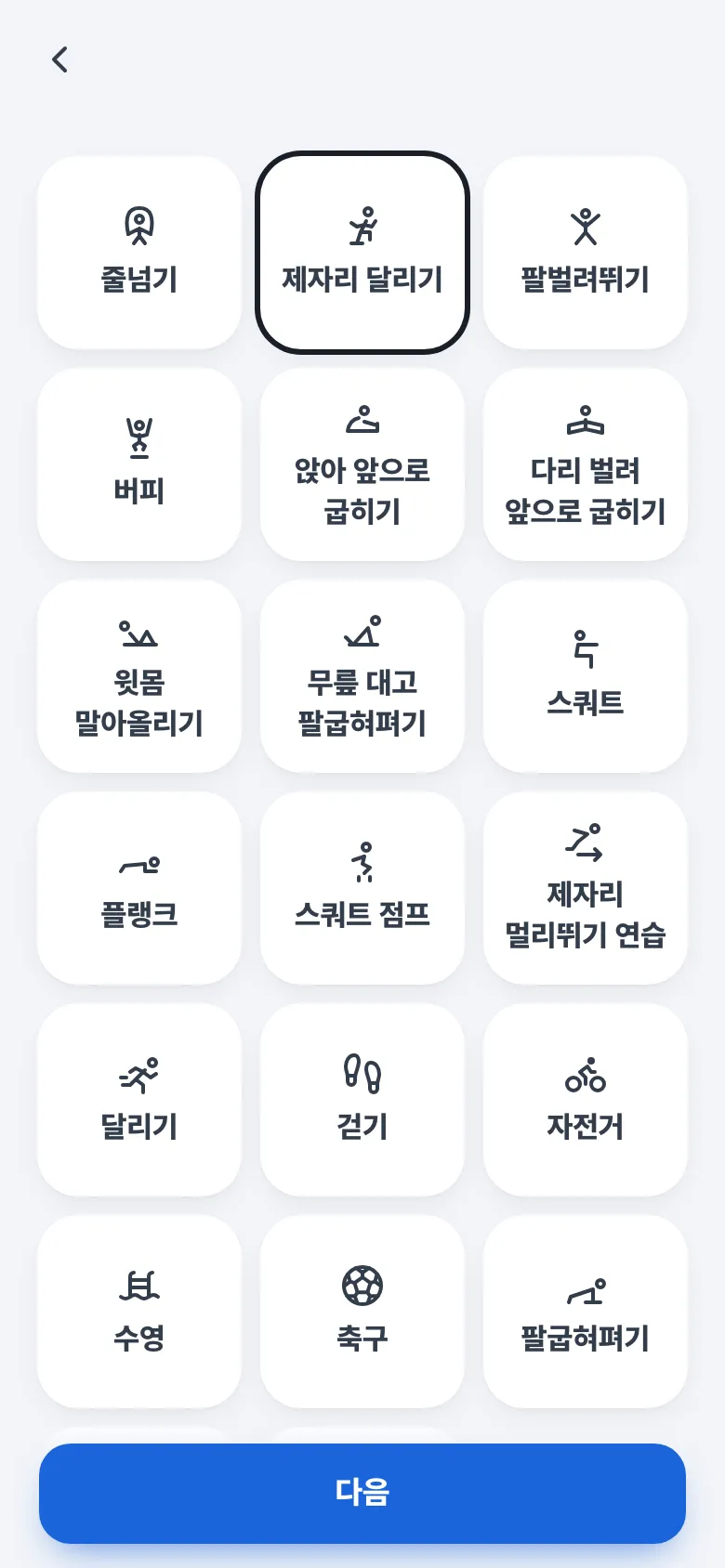
- 오늘의 운동 탭에서 직접 기록하기를 눌러요.
- 한 운동을 고르고 다음을 눌러요.
- 양과 어땠나요?를 고르고 저장하기를 눌러요.
날짜는 오늘부터 6일 전까지 고를 수 있어요.
AI 코치 켜기
무엇이 되나요
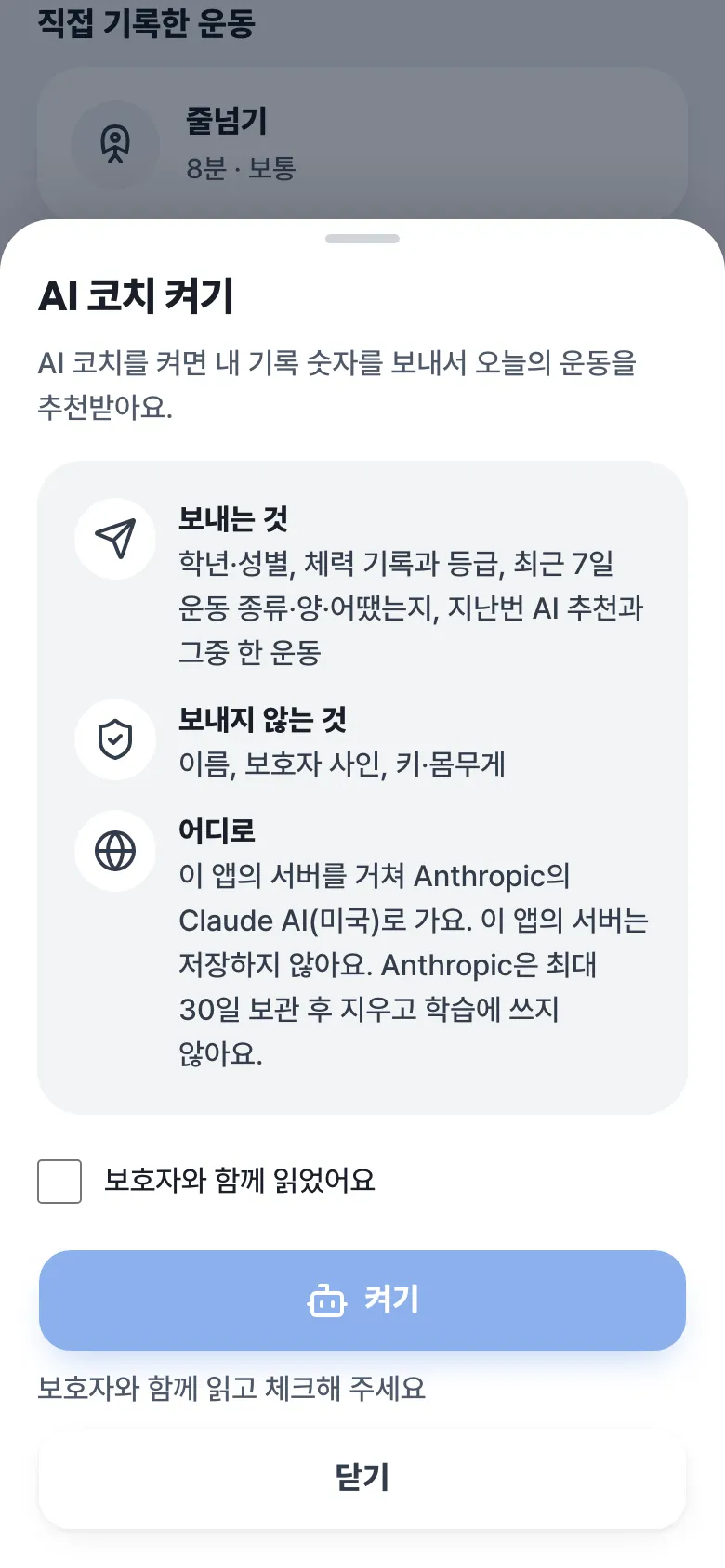
AI 코치를 켜면 내 기록 숫자를 보내 오늘의 운동을 추천받아요.
이렇게 해요
- 오늘의 운동 탭 AI 코치 칸에서 켜기를 눌러요.
- 보내는 것과 보내지 않는 것을 보호자와 함께 읽어요.
- 보호자와 함께 읽었어요에 체크하고 켜기를 눌러요.
이름, 보호자 사인, 키·몸무게는 보내지 않아요.
설정의 AI 코치 켜기 스위치로도 켜고 끌 수 있어요. 켤 때는 같은 안내가 나와요.
보호자 확인
무엇이 되나요
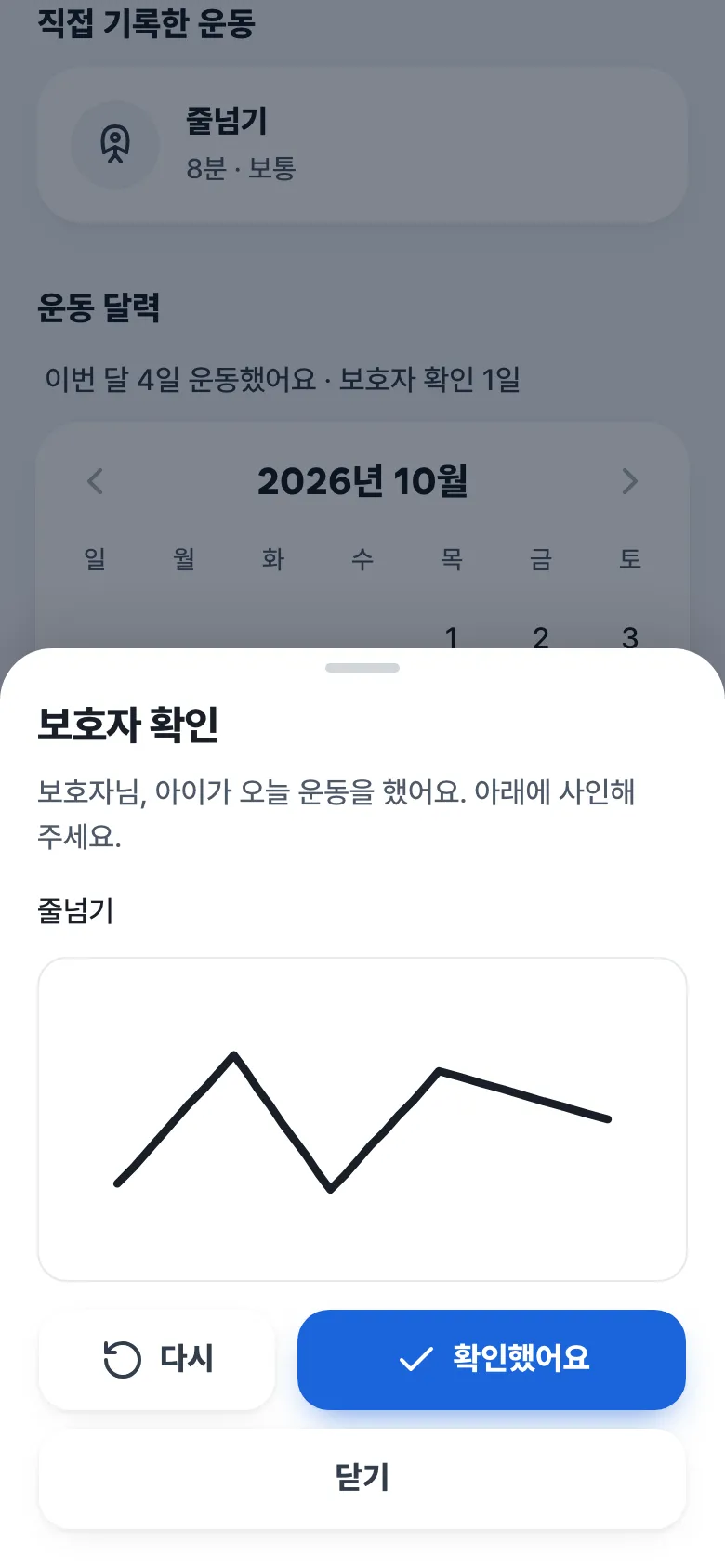
운동한 날 보호자가 사인해 주면 달력에 도장이 찍혀요.
이렇게 해요
- 오늘의 운동 탭에서 보호자 확인 받기를 눌러요.
- 보호자가 사인 칸에 손가락으로 사인해요.
- 보호자가 확인했어요를 눌러요. 고치려면 다시를 눌러요.
그날 운동을 기록해야 보호자 확인 받기 버튼이 나와요.
운동 달력
무엇이 되나요
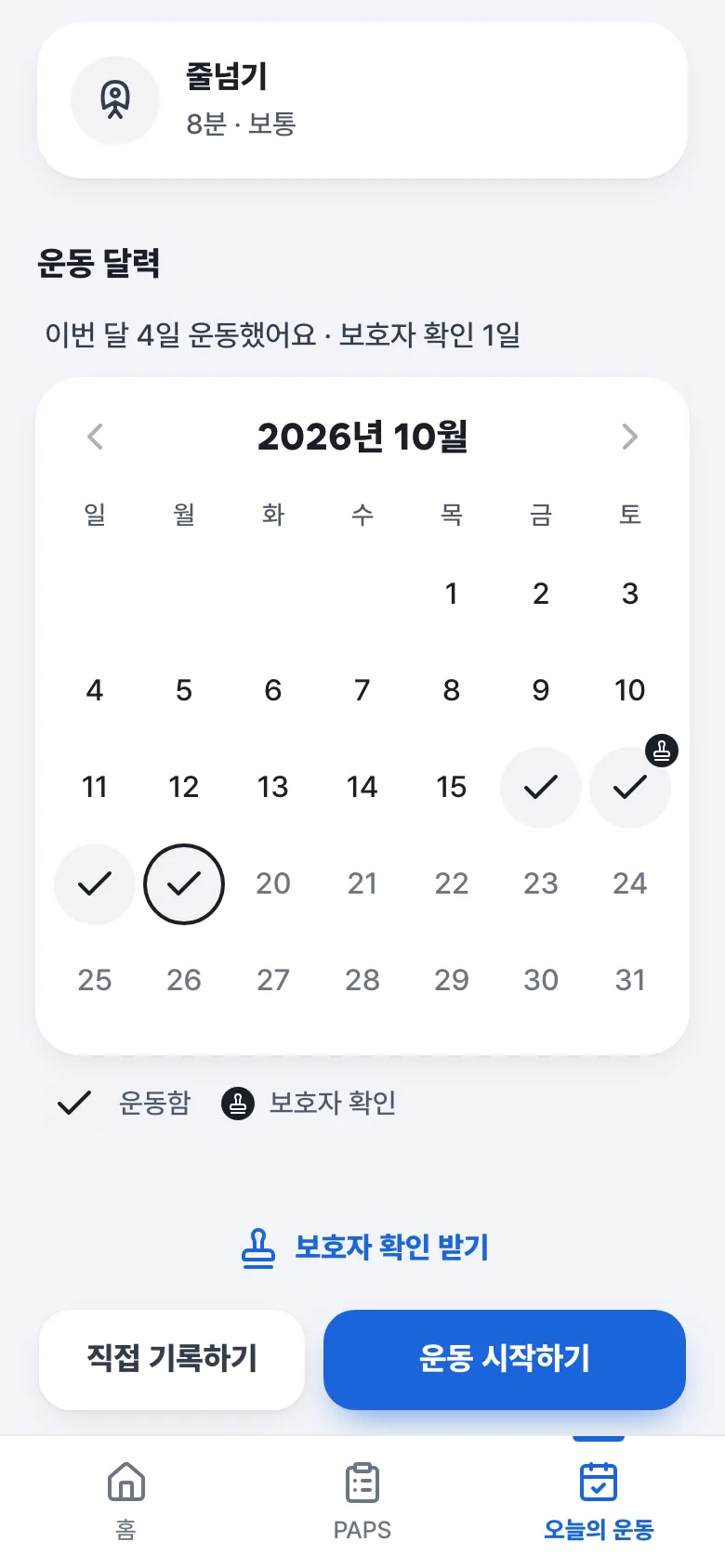
운동한 날과 보호자 확인을 받은 날을 달력에서 한눈에 봐요.
이렇게 해요
- 오늘의 운동 탭 아래쪽 운동 달력을 봐요.
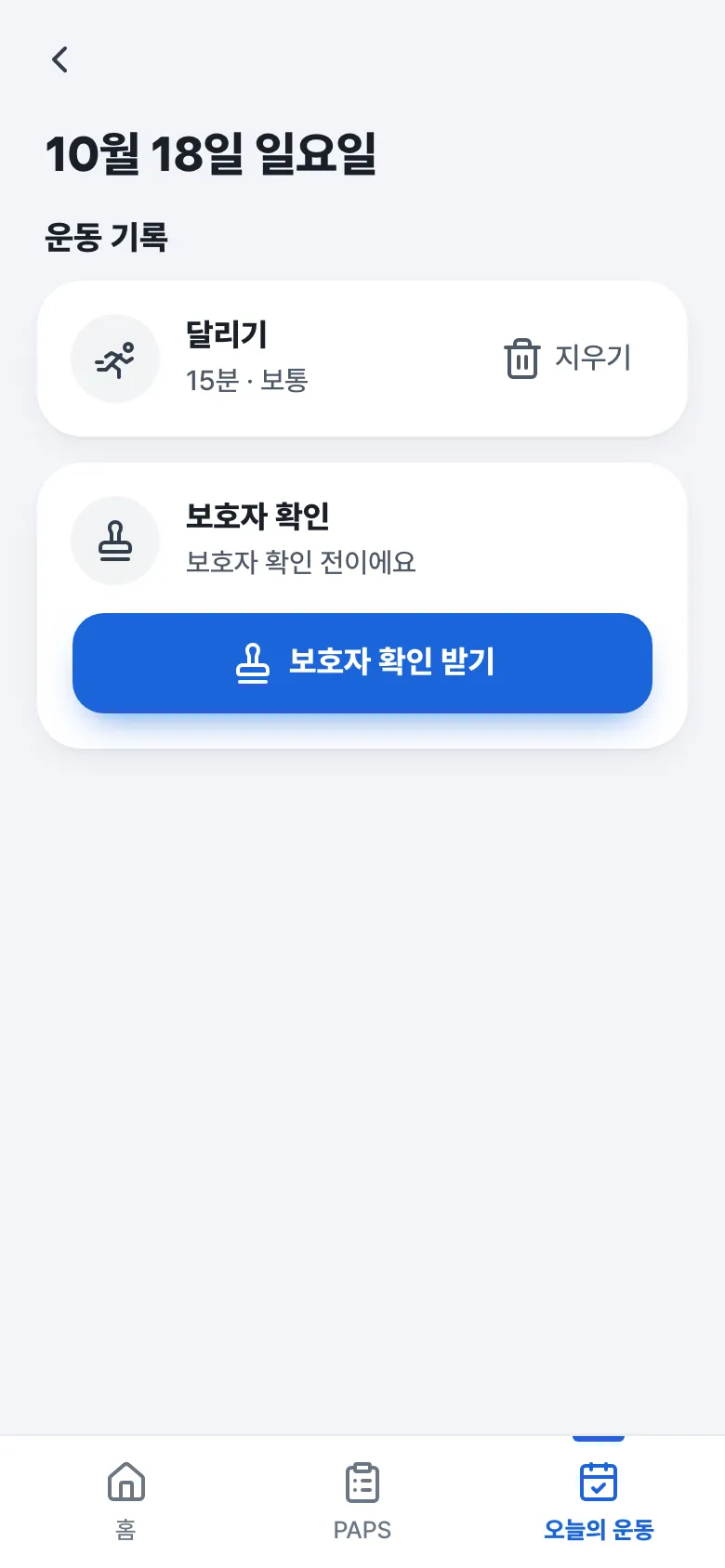
- 운동한 날을 누르면 그날 기록이 나와요.
- 지난 날도 보호자 확인 받기로 사인을 받을 수 있어요.
날짜 화면의 운동 기록에서 잘못 넣은 운동을 지울 수 있어요.
설정
무엇이 되나요
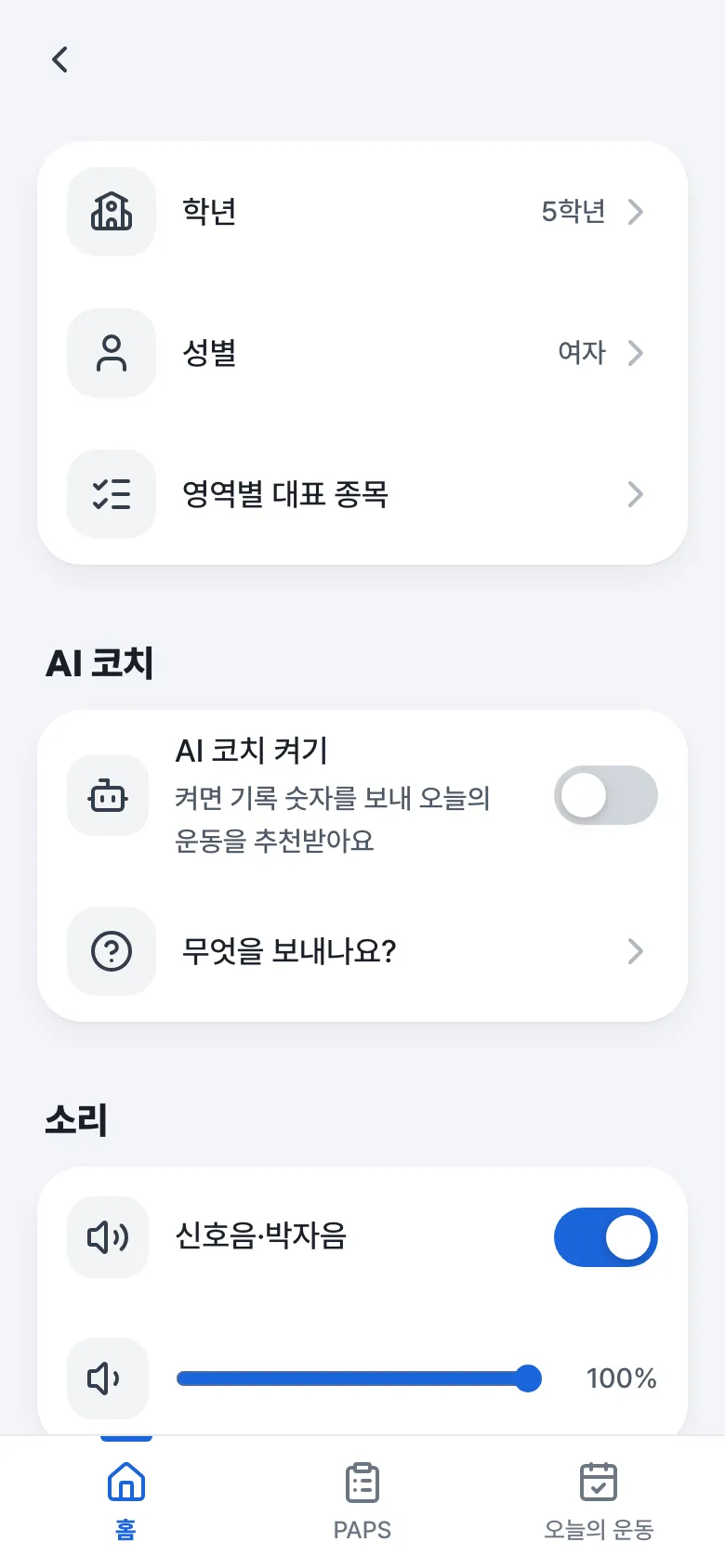
학년, 성별, 대표 종목, AI 코치, 소리를 바꿀 수 있어요.
이렇게 해요
- 홈 화면 오른쪽 위 톱니바퀴 모양 버튼을 눌러요.
- 바꾸고 싶은 줄을 누르고 새 값을 골라요.
- 신호음·박자음 스위치와 아래 막대로 소리를 맞춰요.
설정 맨 아래 개인정보 안내를 누르면 내 정보 중 무엇을 어디에 저장하는지 볼 수 있어요.
모든 기록 지우기로 한 번 지우면 다시 못 가져와요. 먼저 백업 파일(내 기록을 담아 두는 파일)을 만들어 두세요.
백업
무엇이 되나요
내 기록을 파일로 저장해 두고, 새 휴대폰에서 다시 불러와요.
이렇게 해요
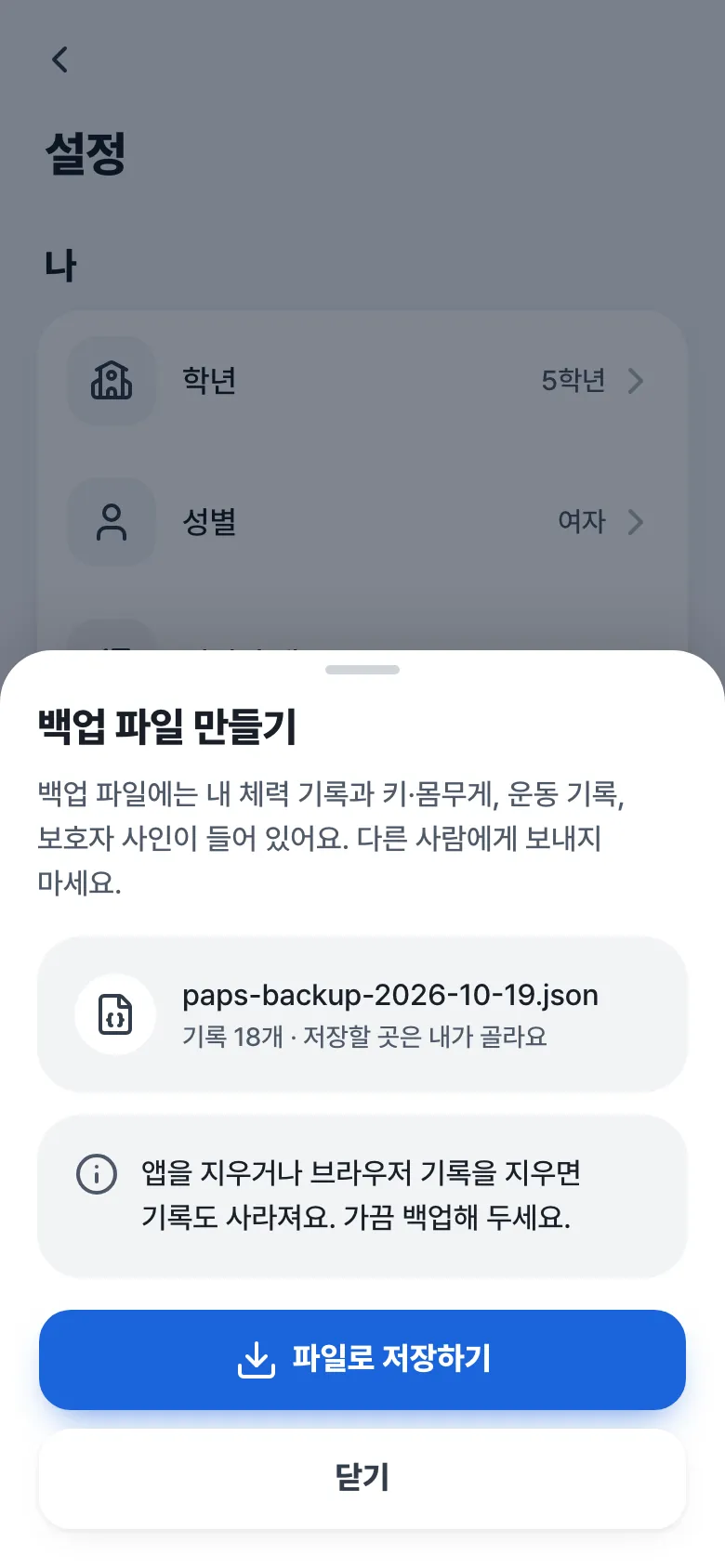
- 설정에서 백업 파일 만들기를 눌러요.
- 파일로 저장하기를 누르고 저장할 곳을 골라요.
- 불러올 때는 설정의 백업 파일 불러오기를 눌러요.
백업 파일에는 내 기록이 들어 있어요. 키·몸무게와 보호자 사인도 들어 있어요.
그래서 백업 파일은 다른 사람에게 보내지 마세요.
꼭 알아 두세요
- 기록은 이 휴대폰에만 저장돼요. 앱을 지우거나 인터넷 사용 기록을 지우면 기록도 사라져요. 설정에서 가끔 백업 파일을 만들어 두세요.
- 예상 등급은 연습용이에요. 학교 공식 결과와 다를 수 있어요.
- 학교에서는 선생님 안내와 학교 규칙을 지켜요.
- AI 코치는 오늘 할 운동을 골라 주는 기능이에요. 오늘의 운동 탭이나 설정에서 켤 수 있어요. 켤 때는 보호자와 함께 안내를 읽어요.
- 아프거나 어지러우면 바로 멈추고 보호자나 선생님께 말해요.
- 무엇을 어디에 저장하는지는 개인정보 처리방침에서 볼 수 있어요.
- 궁금한 점은 운영자에게 메일로 물어봐요. 운영자 문의: gyosil.app@gmail.com